
AlgoRover Live를 본인 Linux VPS에 배포하는 방법
마지막 수정 ·
Linux VPS 준비와 Live 설치, 제품 로그인부터 AI를 통한 서버 점검, 이전 계획 승인, 거래소 API 재설정과 전략 시작까지 안내합니다. 노트북을 닫은 뒤 서버에서 실행하고 원격으로 관리하는 방법을 확인하세요.
1. 본인 소유 VPS 준비하기
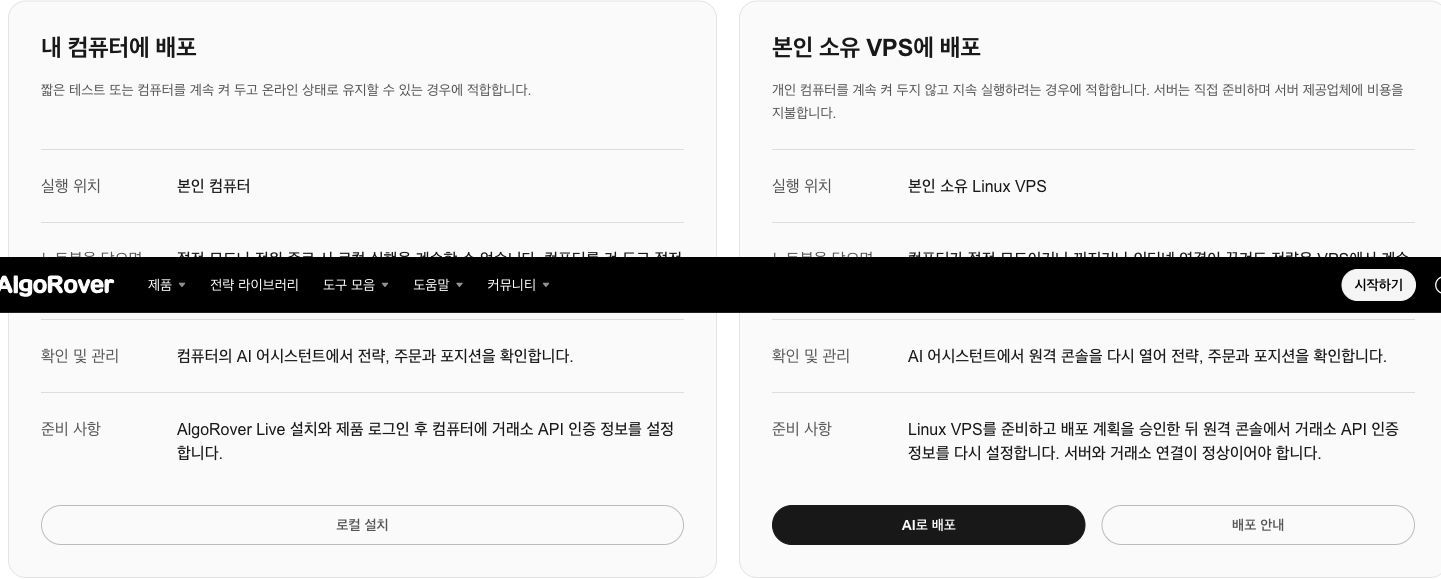
VPS는 인터넷으로 접속하는 원격 서버입니다. 전략을 VPS에 배포하면 개인 컴퓨터가 절전 모드이거나 꺼져 있어도 서버에서 시작한 전략은 계속 실행할 수 있습니다. 짧은 테스트는 전원을 켜 두고 절전 없이 인터넷에 연결된 컴퓨터에서도 실행할 수 있습니다.
아직 VPS가 없다면: 서버 먼저 준비하기
아래 준비 프롬프트를 Codex 또는 Claude Code에 복사하세요. AI가 Live 공식 배포 안내에서 운영 체제, 자원과 네트워크 조건을 확인한 뒤 서버 제공업체 웹사이트에서 Linux 서버를 만드는 방법을 안내하도록 요청하세요.
구매와 결제는 직접 진행하며 서버 비용은 제공업체가 청구합니다. 서버 주소와 SSH 로그인 방법을 준비한 뒤 다음 단계로 진행하세요.
AlgoRover Live를 VPS에서 계속 실행하고 싶지만 아직 서버가 없습니다. 공식 저장소 https://github.com/AlgoRover/algorover-hub 의 최신 배포 안내를 확인하고 필요한 Linux 운영 체제, 자원과 네트워크 조건을 알려 주세요. 서버 제공업체 웹사이트에서 서버를 준비하는 방법을 안내하세요. 비용은 제공업체가 청구하고 구매와 결제는 제가 직접 진행한다는 점을 설명하세요. 서버 준비 후 비밀번호나 개인 키를 채팅에 보내지 않고 로컬 도구로 SSH를 설정하는 방법을 알려 주세요. 아직 배포하지 마세요.이미 VPS가 있다면: 기존 서버 확인하기
AI에 기존 서버가 배포 요구 사항을 충족하는지 확인하도록 요청하세요. 비밀번호나 SSH 개인 키는 로컬 도구에서 설정하고 채팅에 붙여 넣지 마세요.
서버 주소와 SSH 로그인 방법을 준비한 뒤 2단계에서 Live를 설치하고 로그인하세요. 이미 설치와 로그인을 마쳤다면 3단계로 이동해 배포 계획을 확인하세요.
2. Live 설치와 제품 로그인
로컬 터미널과 SSH를 사용할 수 있는 AI 작업 공간에서 공식 설치 프롬프트를 사용하세요. 이미 설치했다면 현재 버전의 VPS 지원 여부를 먼저 확인하세요.
사용 시작을 요청하고 AI 안내에 따라 Dashboard 작업 공간에서 가입 또는 로그인한 뒤 연결을 확인하세요. 터미널이나 SSH를 사용할 수 없는 채팅 화면이라면 가능한 작업 공간에서 계속하세요.
공식 저장소 https://github.com/AlgoRover/algorover-hub 의 최신 안내에 따라 AlgoRover Live 설치와 Linux VPS 지원 여부 확인을 도와주세요. 이미 설치했다면 현재 버전을 먼저 확인하세요. Dashboard 작업 공간에서 로그인하도록 안내하고 연결을 확인해 주세요.3. 전체 프롬프트를 복사해 AI와 배포하기
아래 전체 배포 프롬프트를 Codex 또는 Claude Code에 복사하세요. Live 제품 페이지와 같은 내용을 사용하며 AI가 설치와 로그인, 서버 준비, 배포 계획, API 설정과 시작 승인을 순서대로 확인하도록 요청합니다. 이미 완료한 단계는 현재 상태부터 확인합니다.
AI가 보여 주는 배포 또는 이전 계획을 승인한 뒤 실행하세요. 아래 4–6단계는 이후 작업을 설명하며 특정 단계를 이어서 진행할 때 해당 프롬프트를 사용할 수 있습니다. 비밀번호, SSH 개인 키와 거래소 API 비밀 키는 로컬 도구나 원격 콘솔에서 설정하세요.
공식 저장소 https://github.com/AlgoRover/algorover-hub 의 최신 안내에 따라 AlgoRover Live를 제 Linux VPS에 배포하도록 도와주세요. 먼저 설치 여부와 VPS 지원 버전을 확인하고 필요하면 설치와 제품 로그인을 안내하세요. VPS와 SSH 연결 조건이 준비되었는지 확인하고 없으면 준비 사항을 알려 주세요. 현재 AI 작업 공간에서 로컬 터미널이나 SSH를 사용할 수 없다면 가능한 작업 공간으로 안내하세요. 서버 환경을 확인하고 배포 또는 이전 계획, 기존 작업 처리 방법과 서버 비용을 설명한 뒤 제 승인을 기다리세요. 전략과 설정을 이전할 때 기존 거래소 API 인증 정보는 이전하지 마세요. 원격 콘솔에서 필요한 조회 및 거래 권한만 설정하고 출금을 비활성화하며 필요한 IP 허용 목록을 설정하도록 안내하세요. 채팅에 비밀번호, SSH 개인 키 또는 API 비밀 키를 붙여 넣도록 요청하지 마세요. 완료 후 서버, 전략 버전, 실행 모드, 거래 상품, 포지션 한도와 중지 조건을 보여 주고 명시적인 승인 후 전략을 시작하세요. 상태 확인, 중지와 장애 복구 후 점검 방법도 알려 주세요.4. 거래소 API 인증 정보 재설정
전략과 설정은 이전되지만 기존 거래소 API 인증 정보는 이전되지 않습니다. AI 안내에 따라 원격 콘솔에서 거래소와 환경에 맞는 인증 정보를 다시 설정하세요.
Demo와 실거래는 각 환경의 인증 정보를 사용합니다. 필요한 조회 및 거래 권한만 부여하고 출금을 비활성화하며 거래소 요구에 따라 VPS IP 허용 목록을 설정하세요. 거래소의 지역 및 계정 규정도 적용됩니다.
원격 콘솔에서 VPS의 거래소 API 인증 정보 재설정을 안내하세요. Demo 또는 실거래 환경, 조회 및 거래 권한, 출금 비활성화와 필요한 IP 허용 목록을 확인하세요. 채팅에 비밀 키를 요청하거나 전략을 시작하지 마세요.5. 설정 확인과 실행 승인
대상 서버, 전략 버전, 거래 상품, 실행 모드, 포지션 한도와 중지 조건을 확인하세요. 지원되는 거래소 Demo 환경에서 실행 과정을 점검한 뒤 실거래는 별도로 승인하세요.
시작 후 실제 상태, 주문과 포지션으로 VPS 실행을 확인하세요. 조건에 맞는 VPS는 부팅 시 서비스 자동 시작을 지원하며 지원 여부와 설정 성공 여부를 배포 결과에서 확인해야 합니다.
VPS 대상 서버, 전략 버전, 실행 모드, 거래 상품, 포지션 한도와 중지 조건을 보여 주세요. 부팅 시 자동 시작의 지원 및 설정 여부를 확인하고 명시적인 승인 후 시작한 뒤 실제 상태를 확인하세요.6. 노트북을 닫은 뒤 확인과 중지
VPS에 배포해 시작한 전략만 개인 컴퓨터가 절전 모드이거나 꺼지거나 인터넷 연결이 끊겨도 서버에서 계속 실행할 수 있습니다. 로컬 배포는 계속 켜져 있고 절전 없이 연결된 컴퓨터가 필요합니다.
AI 어시스턴트의 원격 콘솔을 다시 열어 전략을 확인하고 관리하세요. 서버, 네트워크와 거래소 연결이 정상이어야 합니다. 장애 후에는 전략 상태와 실제 거래소 주문 및 포지션을 확인한 뒤 재개 여부를 결정하세요.
AlgoRover Live 원격 콘솔에서 VPS 전략 상태와 실제 주문 및 포지션을 확인하고 중지 방법을 알려 주세요. 장애가 있었다면 복구 상태를 먼저 확인하고 승인 후 다시 실행하세요.